IT 1NOTE パソコンスクール

岡山市北区・静かな住宅街のパソコン教室。仕事、日常生活でパソコン活用術。 スマホやタブレット~資格取得まで。IT1NOTE(アイティーワンノート) パソコンスクールつしま校

TEL.086-252-7585

〒700-0088 岡山市北区津島笹が瀬10-16

教室ブログ
このエントリーをはてなブックマークに追加
サイト管理人のブログです。

IT1NOTE メモ

早くも月末になりました

岡山市北区 実践型パソコン教室

IT1NOTE(アイティーワンノート)パソコンスクール つしま校
実践型個別指導 身体で覚える実践パソコン

講師きびだんご桃子
教室ブログTOP


早くも月末になりました。

教室では、今年中に出来ることと、来年に向けての計画など、

一人ひとり生徒様と確認をしております。



ここで、自分のしたい事、目標などが再確認ができて、

最初とは違って、予定が変わる事もありますし、

自分のしたい事が整理できて、生徒様もさらに

やる気UPに繋がっています。


レッスンもカウンセリングも大事です!

教室でお待ちしております。


⭐️パソコン初心者の方、シニアの方、大歓迎!⭐️

只今教室では、見学、無料体験実施中です。

どうぞお気軽にお問い合わせ下さいませ。

お待ちしております。

086-252-7585


にほんブログ村 地域生活(街) 中国地方ブログ 岡山(市)情報へ
にほんブログ村 ランキング参加してます。ポチッとしてみて下さいね。宜しくです。
にほんブログ村 地域生活(街) 中国地方ブログ 岡山県情報へ
にほんブログ村

岡山県 ブログランキングへ

子供たちの本気(マジ)モード

岡山市北区 実践型パソコン教室

IT1NOTE(アイティーワンノート)パソコンスクール つしま校
実践型個別指導 身体で覚える実践パソコン

講師きびだんご店長
教室ブログTOP


もうすぐ受験シーズンに入る子供達。

「がんばってます!」をアピールするのに

とうとうスマホのLINEを削除してしまいました(^^;


「そこまで、せんでもええと思うのですが・・・。」

何だか、高橋尚子選手の

サングラスを投げ捨てて走る

ラストスパートの画面が目に浮かびました。

子供の本気(マジ)モードを見た気がします。

がんばれ!Qちゃん。

いや、がんばれ!受験生の皆さん。


只今教室では、見学、無料体験実施中です。

どうぞお気軽にお問い合わせ下さいませ。

お待ちしております。

☎086-252-7585


にほんブログ村 地域生活(街) 中国地方ブログ 岡山(市)情報へ
にほんブログ村 ランキング参加してます。ポチッと宜しくです。
にほんブログ村 地域生活(街) 中国地方ブログ 岡山県情報へ
にほんブログ村

岡山県 ブログランキングへ

神戸の風見鶏の館

岡山市北区 実践型パソコン教室

IT1NOTE(アイティーワンノート)パソコンスクール つしま校
実践型個別指導 身体で覚える実践パソコン

講師きびだんご桃子
教室ブログTOP


今日はとても良い天気でした。

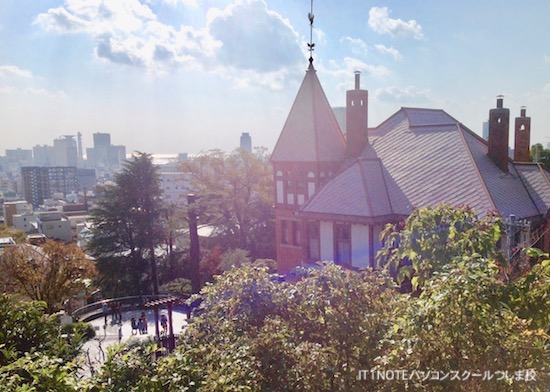
神戸の風見鶏の館も、久し振りに訪れると素敵ですね。

少し上から見た景色もとても良かったです。


今回はiPadで写真を撮りました。

写真の修正と加工も教室で習えます。オススメです!


⭐️パソコン初心者の方、シニアの方、大歓迎!⭐️

只今教室では、見学、無料体験実施中です。

どうぞお気軽にお問い合わせ下さいませ。

お待ちしております。

086-252-7585


にほんブログ村 地域生活(街) 中国地方ブログ 岡山(市)情報へ
にほんブログ村 ランキング参加してます。ポチッとしてみて下さいね。宜しくです。
にほんブログ村 地域生活(街) 中国地方ブログ 岡山県情報へ

にほんブログ村

岡山県 ブログランキングへ

PDFファイルで印刷できない

岡山市北区 実践型パソコン教室

IT1NOTE(アイティーワンノート)パソコンスクール つしま校
実践型個別指導 身体で覚える実践パソコン

講師きびだんご店長
教室ブログTOP


皆様は、Wordファイルでは印刷できるのに
PDFファイルでは印刷できない?で、
困った事ないでしょうか?

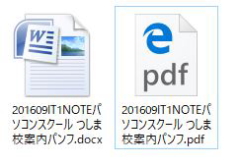
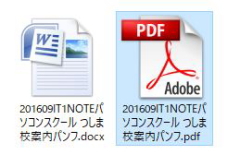
その印刷が上手くいかないPDFファイルをよく見てみると

インターネットの青いeマークが付いていませんか?

印刷が上手くできない時は、

正規のPDFファイルで開く設定をすれば良いのです。

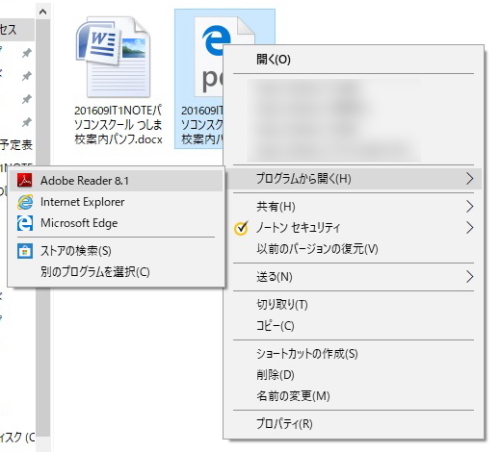
青いeマークのファイルの上で

右クリック → プログラムから開く → Adobe Reaerクリック


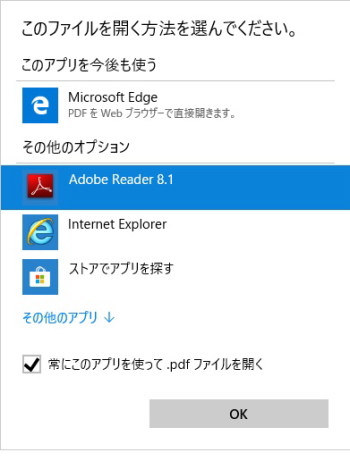
すると「このファイルを開く方法」を選ぶ画面に。

一番下の

「常にこのアプリを使って.PDFファイルを開く」にチェック

Adobe Readerを選択してOKをクリック。

するとどうでしょうか。

先ほどまで青のeマークだったファイルが赤のPDFファイルに。

実は、これで本来の
PDFファイルを開くAdobe Readerファイルになったのです。


では、印刷をしてみて下さい。

結果は、もうお分かりですね(*^^)v


只今教室では、見学、無料体験実施中です。

どうぞお気軽にお問い合わせ下さいませ。

お待ちしております。

☎086-252-7585


にほんブログ村 地域生活(街) 中国地方ブログ 岡山(市)情報へ
にほんブログ村 ランキング参加してます。ポチッと宜しくです。
にほんブログ村 地域生活(街) 中国地方ブログ 岡山県情報へ
にほんブログ村

岡山県 ブログランキングへ

Macパソコンのバッテリー充放電回数の確認の仕方

岡山市北区 実践型パソコン教室

IT1NOTE(アイティーワンノート)パソコンスクール つしま校
実践型個別指導 身体で覚える実践パソコン

講師きびだんご桃子
教室ブログTOP


今持っているMacパソコンの電池は何回使っているか?


パソコンの中には、電池を蓄電しているバッテリーが入っています。

そのバッテリーの電池を使い切った回数、というのを

確認することが出来ます。

※一回充電で一回カウントでは無く、バッテリーが電池を使い切った回数です。


パソコンにはバッテリーの充電回数の上限が決まっており、

その上限を超えると、バッテリーの消耗で起動時間が短くなり、

もしくは、新しいバッテリーに交換することになります。


「Macパソコンの充電回数の確認の仕方」

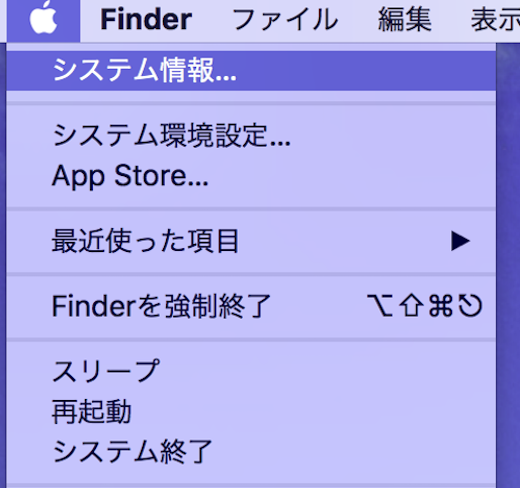
①キーボードの「option」キーを押しながら、

メニューバーのりんごマークをクリック。


②「option」キーを押しながら、

一覧から「システム情報」をクリック。

※optionキーを離すと項目が変わります。


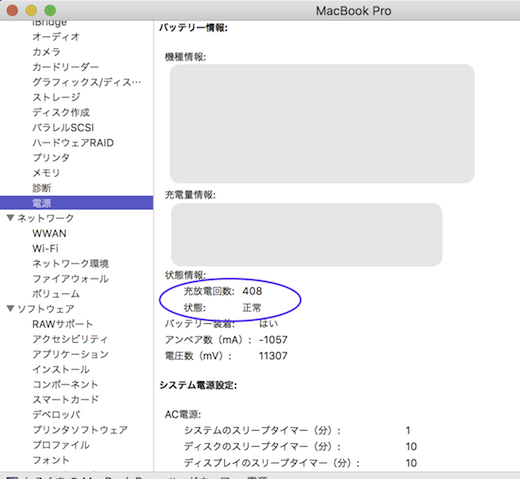
③左側の一覧から「電源」を選択すると右側の欄に、

状態情報の項目、充放電回数が確認できます。

只今408回で、状態は「正常」のようです。


※Macパソコン(MacBook、MacBook Pro、MacBook Air)のモデルによって、

最大充放電回数が違います。1000回、500回、300回と違います。

Appleサイトのモデルの一覧表


Macパソコンをお持ちでしたら、バッテリーの状態の確認など、

参考にご覧下さいませ。


⭐️パソコン初心者の方、シニアの方、大歓迎!⭐️

只今教室では、見学、無料体験実施中です。

どうぞお気軽にお問い合わせ下さいませ。

お待ちしております。

086-252-7585


にほんブログ村 地域生活(街) 中国地方ブログ 岡山(市)情報へ
にほんブログ村 ランキング参加してます。ポチッとしてみて下さいね。宜しくです。
にほんブログ村 地域生活(街) 中国地方ブログ 岡山県情報へ
にほんブログ村

岡山県 ブログランキングへ