IT 1NOTE パソコンスクール

岡山市北区・静かな住宅街のパソコン教室。仕事、日常生活でパソコン活用術。 スマホやタブレット~資格取得まで。IT1NOTE(アイティーワンノート) パソコンスクールつしま校

TEL.086-252-7585

〒700-0088 岡山市北区津島笹が瀬10-16

ブログ

文字を上手く範囲選択出来ない時

岡山市北区 個別指導 実践型パソコン教室

IT1NOTE(アイティーワンノート)パソコンスクール つしま校

皆様はワード文書などの作成時に範囲選択が上手くいかない・・・。

などの経験をされた方は、いませんか?

言葉で言うのは難しいので下図例を見てみて下さい。

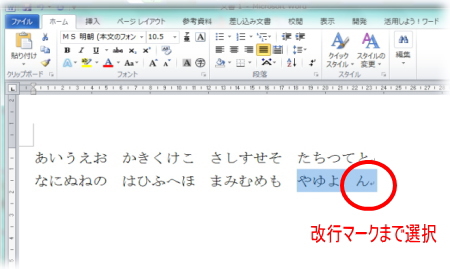
下図は改行マークまで含めての範囲選択です。
20150105文字選択1


文書をたくさん作成される方は、改行マークを含めて範囲選択をして

コピー&貼付け(ペースト)しますと文書が崩れた経験がある事でしょう。

文字選択は

実は下図のようにしたかったのですが・・・。選択が上手く言う事をききません。

※上図と下図の選択でコピー貼付けの違いが判らない方は

ぜひ2つとも試してみて比べてみて下さい。

貼付けは、「かきくけこ」の後ろくらいに張り付けてみましょう♪
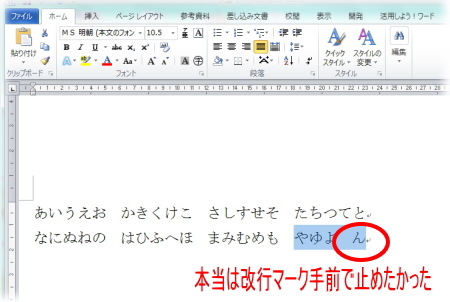
20150105文字選択2

さて、本題です。

文字の範囲選択なのですが、

キーボードの Shift キー を押したままカーソルキー ← → のどちらかを

ポンポン♪という感じで押してみて下さい。

文字選択が左右に動きますね♪ 伸びたり縮んだり。

今回は講習初期の頃の主婦・シニアの方に多いご質問を取り上げてみました。

もしこれが業務の作成物だったら・・・。

知っておきたい所です。

教室ではどんな方がご入会されてもキーボード確認を

タイピングレッスンでして行きます。タイピングレッスンはどんなコースでも

取り入れて必要最低限のキーボード知識も把握してもらいます。


何でも格好の良さから入ってみましょう♪

タイピングレッスンのポイント ← クリック


この続きは教室で。

短期間で早く打てるようになる、まだまだあるマル秘上達法を伝授いたします。


にほんブログ村 地域生活(街) 中国地方ブログ 岡山(市)情報へ ランキング参加してます。ポチッとしてみて下さいね。宜しくです。
にほんブログ村
にほんブログ村 地域生活(街) 中国地方ブログ 岡山県情報へ

にほんブログ村

岡山県 ブログランキングへ
PDFファイルに書き込みしよう♪

岡山市北区 個別指導 実践型パソコン教室

IT1NOTE(アイティーワンノート)パソコンスクール つしま校

皆様は委任状や申請書、製品カタログなどをホームページ上で見たりするのに

多くのデバイスで対応できるPDFファイルという形式を使用した事はありませんか?

この形式ファイルにすると

ワード、エクセルがない人でもファイル閲覧可能になります。(※Adobe Reader 必要)

下図がPDFファイル(右側)とPDFファイルの閲覧ソフト(左側・Adobe Reader)です。

Adobe Reader Xi0

上図左のAdobe Reader なのですが実はバージョンがあり、古いバージョンだと閲覧主体。

しかし最新バージョンになると注釈や文字を入れたり枠組みを作成したり出来るのです。

上図左はAdobe Reader XI というバージョン。

文字とか図形などを入力できるお勧めバージョンです。

例えば古いバージョンだとAdobe Reader8などが代表的。

基本的にフリーソフト(無料)の範囲で

PDF文字入力もできる Adobe Reader XI(お勧め)のインストールと使用法は。

Adobe Reader XI のインストール  ← クリックでAdobe Reader XI サイトへ

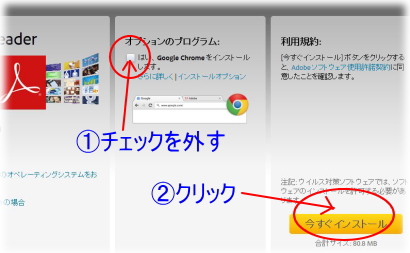
下図順にインストール(①はMcAfeeの場合もありますが同じ対処を)

Adobe Reader Xi1

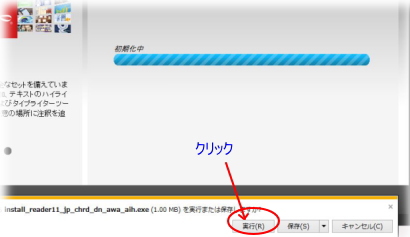
下記画面になったら実行をクリック。

以下、インストール完了まで進行。

Adobe Reader Xi2

古いAdobeReaderはインストール完了後にAdobe Reader XIにバージョンアップされます。

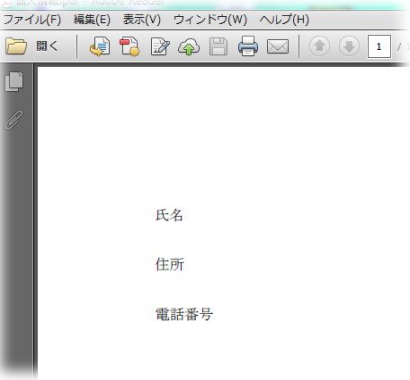
さて予め自分で作成したPDFファイルを開いてみると、下記のような画面に。

※PDFファイル作成法は今回は述べません

Adobe Reader Xi3

上記のPDFファイルの氏名の所へ入力をしてみようと思います。

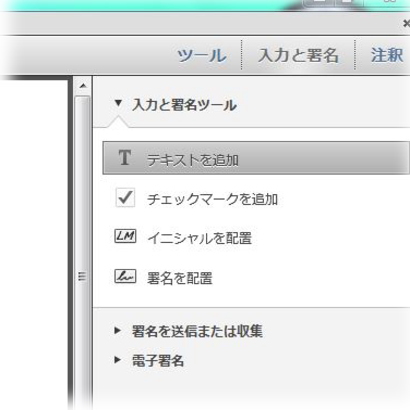
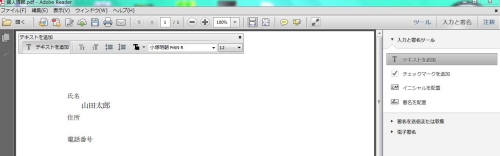
右の方に 入力と署名 があるのでクリックします。(下図参照)

更に テキストを追加 をクリック(下図参照)

※古いAdobe Reader は下図の「ツール 入力と署名 注釈 」がないはずです。

Adobe Reader Xi4

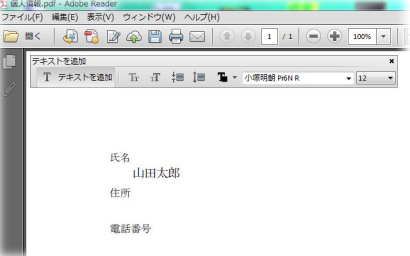
テキストボックスツールバーが現れます。

テキストを追加をクリック

入力したい所をクリックします。

下図では 山田太郎 と入力してみました。

Adobe Reader Xi6

全体図でみるとこんな感じです。

PDFファイルに山田太郎が入力されています。

Adobe Reader Xi5

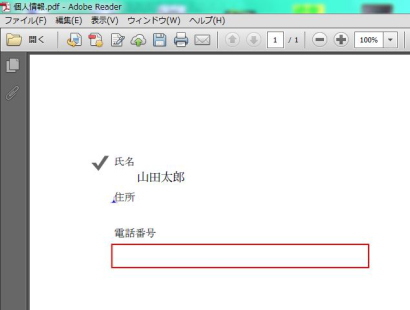
下図

こんな感じで赤い枠を作成する事も出来ます。チェックボックスもありますよ。

ワードの図形・テキストボックスと同じ考えでいけそうです。

Adobe Reader Xi7

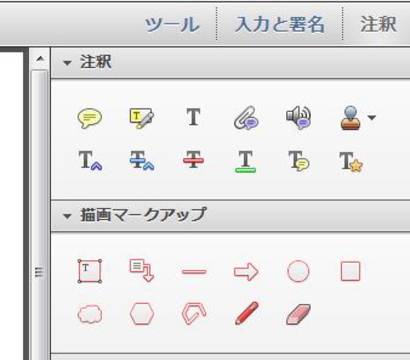
その他はこんな感じのツールがありますので参考に。

署名やフリーハンドも出来ます。

Adobe Reader Xi8

Adobe Reader が古い方はぜひバージョンアップして便利にしておくといいですね。

※バージョンアップにはWindowsの更新をしているなど、

その他条件もありますので確認してしましょう♪


この続きはぜひ教室で語り合いましょう♪


にほんブログ村 地域生活(街) 中国地方ブログ 岡山(市)情報へ ランキング参加してます。ポチッとしてみて下さいね。宜しくです。
にほんブログ村
にほんブログ村 地域生活(街) 中国地方ブログ 岡山県情報へ
にほんブログ村

岡山県 ブログランキングへ
スマホ・タブレットの管理は?

iPad Android 予定共有

岡山市北区 個別指導 実践型パソコン教室

IT1NOTE(アイティーワンノート)パソコンスクール つしま校

皆様のスマートフォンは、もうそろそろ新機種に変更して見たりする頃では?

中にはもう3台目とか4台目の方も。

タブレットの全盛時代に入りつつある現代では。

パソコン・スマートフォン・タブレットと3つ持つ人も増えて来ています。

3つを持って一番に覚えておきたいのが3つを繋げるという事

具体的には、スマートフォンの写真をパソコンやタブレットで見てみたり。

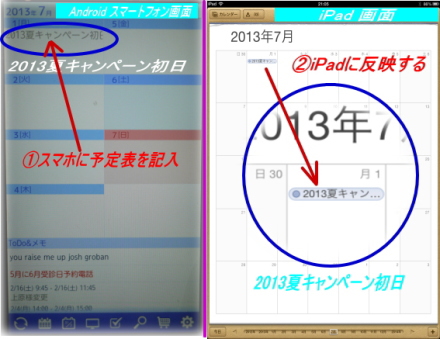
自分の予定表を3つで共有するのもいいでしょう。

講師ブログ(自由気ままな雑記)の方で

過去紹介していますので読んでみて下さい。

↓ クリック

最強のビジネスツール・カレンダー手帳活用法

iPad Android 予定共有

どうでしたか?皆さま。

このようにパソコン・スマートフォン・タブレットの3つが繋がる設定をかけたいですね。

ところで、この3つのリーダーを決めたい所です。

リーダーは誰に?

私の答えは

使用期間が長い機種がリーダーです。

スマートフォンは携帯電話の感覚なので機種変更が2~3年。

タブレットも3~5年くらいでしょうか。

パソコンなら5~10年は持ってる人が多いですよね。

ご自分が長く持つだろうとする機種をリーダーに決めると管理し易いですよ。

スマートフォンで記録したカレンダーなど

新しい機種でも引き続き過去予定を見たいものです。

この続きはぜひ教室で設定方法を習得しに来てください(^^)v


にほんブログ村 地域生活(街) 中国地方ブログ 岡山(市)情報へ ランキング参加してます。ポチッとしてみて下さいね。宜しくです。
にほんブログ村
にほんブログ村 地域生活(街) 中国地方ブログ 岡山県情報へ
にほんブログ村

岡山県 ブログランキングへ
マル秘タイピング練習法 10のポイント

タイピング

岡山市北区 個別指導 実践型パソコン教室

IT1NOTE(アイティーワンノート)パソコンスクール つしま校

ある程度パソコンに慣れて来た生徒様から決まって言われるご質問があります。

「文字を早く打てるようになりたい」

文書作成やメールを打つのに、早く処理できる事は壮快ですね。

しかしワード、エクセルなどの勉強法と違い

どうやって?勉強するのか? と考え込んでしまう人がいます。

タイピング

タイピング勉強法は

一言で言うと 「ひたすら打つのみ」 と言いたいのですが・・・。

実は単に練習するだけでは、限界が来てしまいます。

何も目標がなく「ひたすら打つ」のは、練習に飽きてしまう事も。

IT1NOTEパソコンスクールでは

まずはじめに

生徒様の一人一人の現状把握をして、目標文字数を決めます。

全体的には飽きの来ないように工夫を。

(タイピング練習の敵は飽きです。自分との闘い。)

以下はタイピング練習の最初のポイントを少し触れておきます。

1.現状把握(現状何文字打てるか?10分間入力)

2.文字の打ち方チェック(拗音・濁音など)が正しい打ち方で出せているか

3.目標文字数を決める(10分間)

4.文字漢字変換タイミングを覚える

5.EnterキーとSpeaceキーを小指・親指で練習

6.ホームポジション( asdfghjkl;のキー配列)を覚える

7.上段・下段を覚える

8.母音(aiueoのキー配列)を覚える

9.その他キーボードの意味を把握する

10. 練習時間を決める(一日の練習時間を決め、ほぼ毎日練習する)


まずはご自分でどこまで出来るか?始めて見て下さい。

この続きは教室で。

短期間で早く打てるようになる、マル秘上達法を伝授いたします。


にほんブログ村 地域生活(街) 中国地方ブログ 岡山(市)情報へ ランキング参加してます。ポチッとしてみて下さいね。宜しくです。
にほんブログ村
にほんブログ村 地域生活(街) 中国地方ブログ 岡山県情報へ
にほんブログ村

岡山県 ブログランキングへ
2015年 新春3大キャンペーン 始動

岡山市北区 個別指導 実践型パソコン教室

IT1NOTE(アイティーワンノート)パソコンスクール つしま校

皆様、新年 明けましておめでとうございます。

本年も宜しくお願いします。

2015年1月6日(火)~2月10日(土)まで

新春3大キャンペーン始まります。


パソコン・スマートフォン・タブレットを使いこなす時代に突入しました。

Windows95が発売されて実に20年。

現代ではタブレットで学習する方向に。またパソコンも出来る事が増えました。

こんな時代になったのですね。

さて

現代のパソコンで最も面白いのが動画編集です。

デジタル家電でもカメラ分野は非常に飛躍的進歩をしております。

今月のキャンペーンの一つに「プロ並み動画作成」があります。

多くの皆様に

この動画編集のコツを伝授して行こうと思っています。

特に今回は動画の最短で編集するポイントなど盛り沢山の内容です。

作成例はこちらを見て下さい。

講師ブログ → ぽち散歩道(3分動画)

倉敷美観地区ピザ1

初心者シニアの方でも、わかり易く 楽しく進める事と思います。

ぜひご参加ください(^^)v


にほんブログ村 地域生活(街) 中国地方ブログ 岡山(市)情報へ ランキング参加してます。ポチッとしてみて下さいね。宜しくです。
にほんブログ村
にほんブログ村 地域生活(街) 中国地方ブログ 岡山県情報へ
にほんブログ村

岡山県 ブログランキングへ
パソコンにワード・エクセルが入ってない時

OpenOffice画面その1

岡山市北区 個別指導 実践型パソコン教室

IT1NOTE(アイティーワンノート)パソコンスクール つしま校

新規ご入会の生徒様から、時々このような質問を受けます。

「私のパソコンにワード、エクセルが入ってないのです」

どうしたらいいですか?


こういう場合、普通はOfficeソフト、ワード、エクセルの購入をお勧めするのですが

覚えておくと便利な別の方法もあります。

それは、フリーソフト OpenOffice をダウンロードして使う事です。

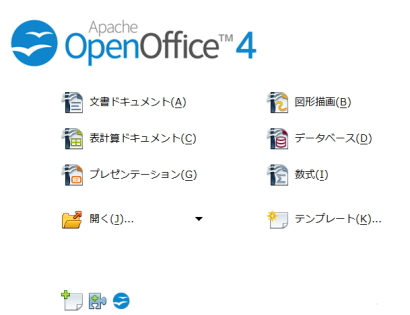
OpenOffice画面その1

上記の図は OpenOffice (無料ソフト)オープニング画面。

このOpenOfficeは ワード・エクセル・パワーポイントの2003バージョンの画面に似ています。

よってワード、エクセルの旧バージョンを使った事がある方は同じように使えると思います。

保存もワード・エクセル・パワーポイント形式で保存出来ます。

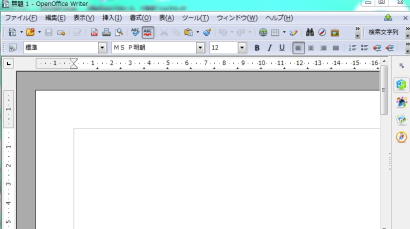
下記図は OpenOffice文書ドキュメント画面

OpenOffice画面その2

一人で文書作成なら OpenOffice 文書ドキュメントで。

ただしマイクロソフトのワードなどの製品と互換性があるものの、

かなり作成物のレイアウトは崩れると思った方がよいでしょう。

よって会社など複数の人数でワードソフトの方が編集している作成物を

OpenOfficeで同じ文書を作成する共同作業に参加するのは×です。


一枚の作成物を共同で作業するならWordならWordで統一した方が

レイアウトなど訂正箇所が少なくて済むはずです。

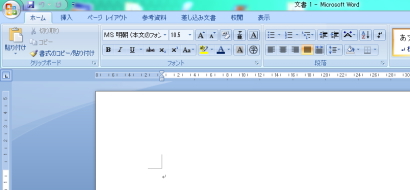
下記は Office Word 2007 の画面 この後2010・2013バージョンに

Word2007画面その1

また最近はインターネット上の画面でWord Excel Powerpoint などのソフトが出現し

編集が出来るようになりつつあります。

※この時バージョンが新しい方が編集しやすい

マイクロソフト社のオフィス製品 ワード・エクセル・パワーポイントは確実に進歩しています。

まだワード・エクセルの使い方に慣れない方は今のうちに習っておく事がベストと信じます。

皆様

ぜひ習いに来て下さいね。
にほんブログ村 地域生活(街) 中国地方ブログ 岡山(市)情報へ ランキング参加してます。ポチッとしてみて下さいね。宜しくです。
にほんブログ村
にほんブログ村 地域生活(街) 中国地方ブログ 岡山県情報へ
にほんブログ村

岡山県 ブログランキングへ
デフラグでも重いパソコン(メモリ増設しよう)・その1

コンピュータ右クリック

岡山市北区 講師個別指導
IT1NOTE(アイティーワンノート)パソコンスクール つしま校

少し前に
超簡単!重いパソコンを快適に・その2を解説しましたが、
それでも重いパソコンの方もいるはずです。

皆さま、まずマイパソコンのチェックをしましょう♪

簡単に解説しますね。

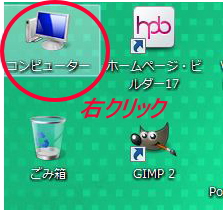
コンピューターを右クリック→プロパティをクリック

(デスクトップにコンピューターがない人はスタート→コンピューター右クリック)

コンピュータ右クリック

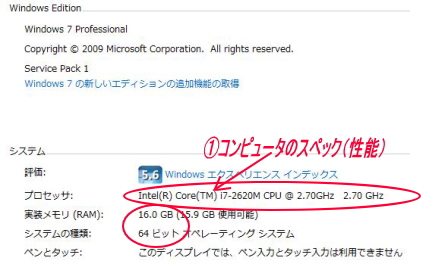
するとコンピューターのスペック(性能)がみれます。

下記は筆者のパソコンスペック画面

要点は赤丸の所です。

CPU性能画面

これで皆さまのPCシステムが見れます。

●プロセッサは頭脳だと思ってください。代表的なプロセッサにIntelのCoreやCeleronなど。

お勧めはCore i5 以上です。

後ろについているi7とかいう数字は

i3  i5  i7  とかありますが数字が大きい方が単純に優秀と覚えて良いです。

更にその後ろの数字は馬力と思ってよいです。

●実装メモリ(RAM)作業場の広さだと思ってください。

作業場(メモリ)が大きいといろいろな作業を同時に出来るイメージです。

メモリが小さいと

マウスの動きが遅いとかインターネットが重い。

動画編集でフリーズ(画面がかたまる)する現象が出ます。

Windows XP だとメモリは 最低1GB必要

Windows Vista だと最低2GB必要

Windows7・8 だと標準4GB(最低2GB・欲を出して8GB)※動画編集は8GB欲しい

システムのアップグレードは、基本的に前のバージョンでみます。

例   XPをVistaへ(※XPのメモリでみます。だからアップグレードは重い)

メモリ計算です。

1GB(ギガバイト)=1024MB(メガバイト)

メモリが足らない場合は電気屋さんで買って増やしましょう。

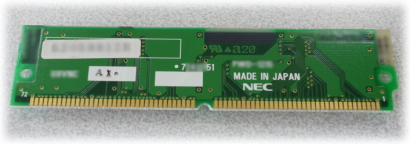
下記のようなメモリを買って来てメモリ増設します

(メモリを物理的に設置する所がパソコンの中にある)

メモリ増設はパソコンの形状によって大きさなど異なりますので

初心者の方は必ず電気屋さんに相談して下さいね。

きっとデフラグの効果より

目に見えて快速にパソコンが動くことでしょう。

メモリチップ1

●64ビットか32ビットか? 普通車か?軽自動車か?と思ってください。

XPは32ビット

Vistaと7 は、32ビットと64ビットをどちらか確認

8は64ビット


今回はパソコンのスペック(性能)の見方と重いパソコンに有効な

メモリ増設をお話ししました。

皆さまぜひお試し下さい。


次回はパソコンが重い原因の一つであるCドライブの容量がなくなってきたら・・・

のお話しをしてみようと思います。


にほんブログ村 地域生活(街) 中国地方ブログ 岡山(市)情報へ ランキング参加してます。ポチッとしてみて下さいね。宜しくです。
にほんブログ村
にほんブログ村 地域生活(街) 中国地方ブログ 岡山県情報へ
にほんブログ村

岡山県 ブログランキングへ
職場のエクセルと資格の共通点とは?


IT1NOTEパソコンスクールつしま校 個別指導パソコン教室

今回は、日常のパソコンの業務とMOS資格の関連についてお伝えします。

※国際資格 Microsoft  Office  Specialist  マイクロソフトオフィススペシャリスト)


今ではどんな職種でも、パソコンスキルは必須になってきました。

基本の操作は必要ですが、現場ではそれ以上の応用を求めてきます。

それに対応するには、基本だけではどうしても解決出来ないこともあります。


実際に、生徒様のK様からご質問をいただいた中で、Excelについての内容です。

質問従業員の月ごとに数字を入力した後、最後に

   45以上の数字が何個あるか、自分で探して数えるのも大変なので

   なにか方法はありますか?


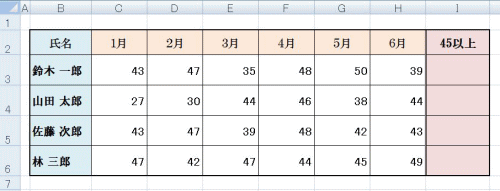
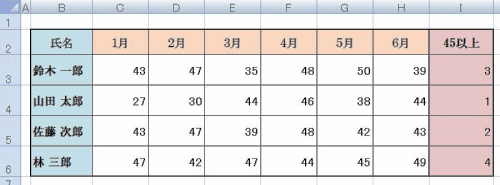
以下、見本としてExcelで簡単な表を作成しました。

Excel表元


もし、従業員が少ないのならまだ、“目で見て” 探して入力が出来そうですが、

人数が100人いる場合、すべて手入力だと大変です。

手入力ではミスをする可能性もあります。


効率よく正確に、答えを出す方法は?


ちょうど生徒様のK様がこれから習う、MOS資格の範囲での関数で出来るのです。

仕事は、Excelを使う事が多いので、という事で資格の勉強を始めたのです。


※もし、この記事をご覧になっているExcelのMOS資格を取得された方も考えてみましょう。

 復習になりますよ(^^)  Excelが得意という方もご一緒に。

ここに適した関数は?


答えは、COUNTIF関数です。


表の鈴木一郎さんの45以上を求める、セル「I3」をクリック。

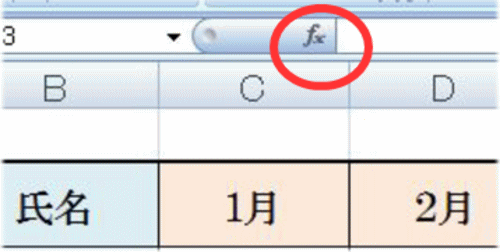
「関数の挿入」ボタンをクリックして、


関数の挿入ボタン


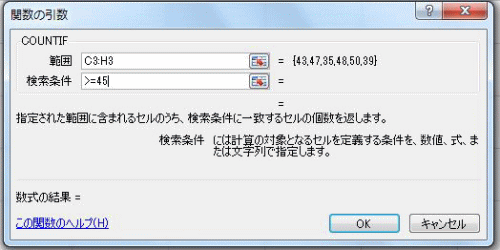
中から、COUNTIF関数を選んで、以下のボックスが表示されます。

CountIF


最初の「範囲」を「C3~H3」までを指定。(鈴木一郎さんの1月~6月)

次の「検索条件」を「>=45」と入力。(45以上という意味です)

そして右下の「OK」をクリック。


後は、下までオートフィルをして完成!

(※それぞれ書式なしも忘れずに!罫線が崩れます。)

COUNTIF完成


もともとは、COUNT関数IF関数は別々にあるのですが、

それぞれの特徴を活かして一緒になったのがCOUNTIF関数です。

COUNTの役割が、データの個数を出し、IFの役割がそのデータの条件になっています。

(他にも一緒になった関数は多数あります。)


資格というと、本当に現場で実際に使えるのかな?と思いますが

 実は、MOS資格の範囲は、このように現場で使われている内容と一緒だった!

という事が多いのです。

K様も、これで出来るんですね!と喜ばれてました(^^)


このMOS資格を開発されてる方のお話しでは、

やはり便利で重要な機能にポイントを絞って開発されていると記載されています。

以下の文字をクリック   ↓

MOS資格公式サイト~MOS取得のメリット


★生徒様からこのようなお声をいただいてます。

「MOS資格の勉強していたら、ちょうど職場で同じような事があったからすぐに活用できた。」

「習っていた事が出てきたんですよ!困らなくて済みました。」

「職場の表を見た時、知らない名前の関数があって・・・これだったんですね!」


ぜひ、現場でこのMOS資格を活かしてみましょう!


ぜひ、こちらもご覧くださいませ(^o^) ↓

 新春3大HOTキャンペーン実施中!


にほんブログ村 地域生活(街) 中国地方ブログ 岡山(市)情報へ ランキング参加してます。ポチッとしてみて下さいね。宜しくです。
にほんブログ村
にほんブログ村 地域生活(街) 中国地方ブログ 岡山県情報へ
にほんブログ村

岡山県 ブログランキングへ
超簡単!重いパソコンを快適に・その2

Vectorダウンロード

岡山市北区 講師個別指導

IT1NOTE(アイティーワンノート) パソコンスクール つしま校

まずは前回のお話しを確認 ← クリック

いよいよ今回はデフラグお薦めフリーソフトを使用します。

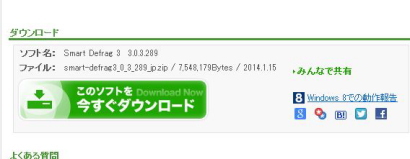
VectorからまずSmart Defrag 3 をダウンロード ← クリック

下記画面の

緑のこのソフトを今すぐダウンロード をクリック

Vectorダウンロード

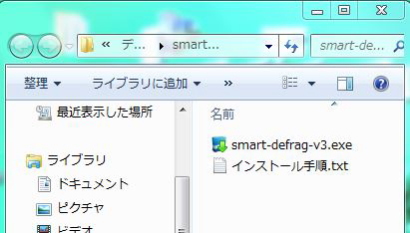
パソコンに保存が出来たら(お薦めはデスクトップ)

smart-defrag-v3プログラムをダブルクリックして実行

スマートデフラグ3no1

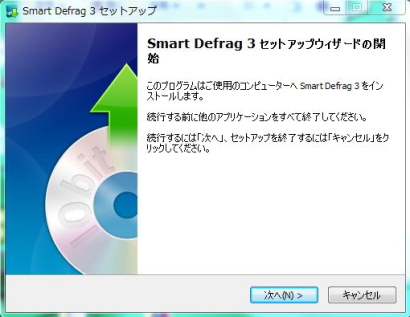
スマートデフラグ3のセットアップウィザード画面が出る

次へ をクリック

スマートデフラグ3no2

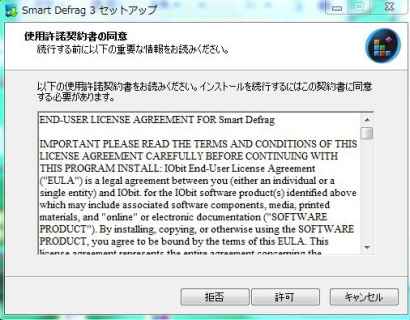
使用許諾契約書の同意 が出る

許可をクリック

スマートデフラグ3no3

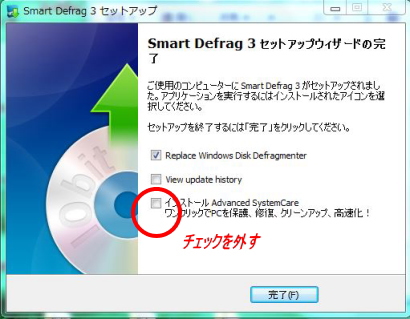
以下 下記の画面まで行ったら余計なソフトはいらないので

赤丸部分のチェックをはずす。

完了をクリック

スマートデフラグ3no4

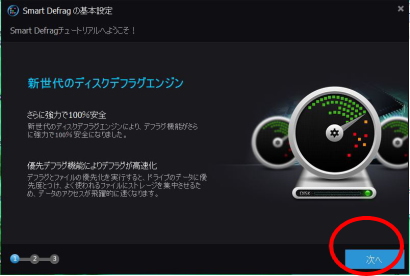
引き続き設定画面が出る

次へ をクリック

スマートデフラグ3no5


次へ をクリック


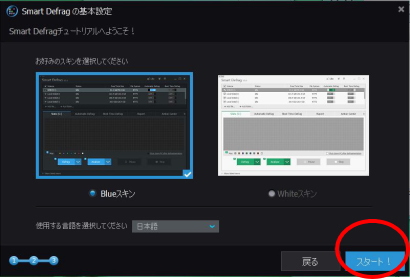
デザインが黒と白。好きな方をクリック

右下の スタートをクリック

スマートデフラグ3no7

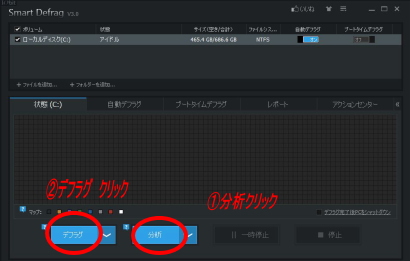
ボタンは、たった2つ覚えればいいでしょう♪超簡単

① 1つ目は 分析 (これをクリックするとディスクを分析)

② 2つ目は デフラグ (これをクリックしてデフラグ)

スマートデフラグ3no8

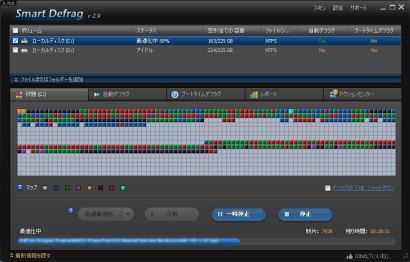
デフラグが始まりました。

完了が出たら終了です。

スマートデフラグ3no9

古いパソコンでも1時間と少しみていれば良いと思います。

どうでしょうか?

このスマートデフラグ3は、とても使い方が簡単で

デフラグ時間も早い。おまけにパソコンダイエットに成功。

軽快パソコンに変身!

皆さまもぜひお試しを。


にほんブログ村 地域生活(街) 中国地方ブログ 岡山(市)情報へ ランキング参加してます。ポチッとしてみて下さいね。宜しくです。
にほんブログ村
にほんブログ村 地域生活(街) 中国地方ブログ 岡山県情報へ
にほんブログ村

岡山県 ブログランキングへ
超簡単!重いパソコンを快適に・その1

Cドライブ断片化1

岡山市北区 講師個別指導

IT1NOTE(アイティーワンノート) パソコンスクール つしま校

皆さまはパソコンの動きが重く感じたご経験はありませんか?

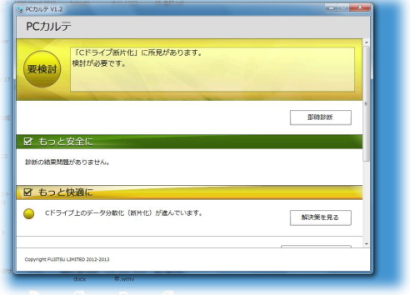
パソコンメーカーによっては下記の画面でお知らせしてくれるものもあります。


Cドライブ断片化1

こんな時はどうすればよいのでしょうか?

●考えられる要因(ファイル断片化)

まず考えられる事がファイルの断片化(フラグメント)です。

長い間パソコンを使用していると、

書き込みと削除やまた新しいソフトなどをインストールしたりしているはず。

これらを繰り返し行うとディスク内の配置がバラバラに。(コンピュータの読み込みが遅くなる)

この症状がパソコンの動きに出るという流れです。

●軽快なパソコンに(デフラグ)

そこで軽快なパソコンにするには、

このディスクの中のファイル断片化を整理して所定の位置へグループわけする必要があるのです。

この事をデフラグ(ディスク最適化)と言います。

●デフラグ(ディスク最適化)の方法

そこでデフラグをするのですが、

デフラグは普通Windows本体の機能として付属してますのでそれを利用する事が出来ます。

しかし、初心者の方がするには操作が面倒なのと

デフラグの時間が長く(7時間ほどの例も)かかる欠点があります。

●デフラグお薦めフリーソフト

そこで初心者でも簡単に使えてデフラグの時間も短いフリーソフト(無料)の登場です。


少し長くなりました。この続きは明日します。


にほんブログ村 地域生活(街) 中国地方ブログ 岡山(市)情報へ ランキング参加してます。ポチッとしてみて下さいね。宜しくです。
にほんブログ村
にほんブログ村 地域生活(街) 中国地方ブログ 岡山県情報へ
にほんブログ村

岡山県 ブログランキングへ